約8分で読めます

子供の写真整理をしようと思っても、スマホを開くと似た写真がずらり。「どれも消せない」「多すぎて何から始めればよいかわからない」と、後回しになりがちです。
結論は、先にバックアップを確認し、最近の写真から見返したいものだけを選ぶこと。すべてを整理してから形にする必要はありません。保存用の写真と、家族で見返す写真を分けると、無理なく進められます。
子供の写真整理は「保存用」と「見返す用」を分ける
整理の目的は、写真を減らすことよりも、見たい場面を見つけやすくすることです。まずは元の写真を保存する場所と、お気に入りを集めるアルバムを分けて考えましょう。
たとえば、保存用は撮影年月で探せる状態にし、見返す用には「今月のお気に入り」「誕生日」などのアルバムをつくります。スマホ内のアルバムは、元の写真を複製せずに分類する仕組みの場合もあるため、保存容量が増えるかどうかは利用中の機能で確認してください。

最初から子ども別・行事別・年齢別に細かく分けると、分類に迷いやすくなります。まずは年月を基本にし、よく見るテーマだけ追加すれば十分です。兄弟姉妹が一緒の写真は、無理に一人ずつへ振り分けなくても構いません。
「全部をきれいに並べる」より、「見返したい写真にすぐたどり着ける」を目標にしましょう。
削除する前にバックアップと同期を確認する
写真の整理を始める前に、スマホが故障したり、誤って削除したりした場合にも写真を残せるか確認します。クラウドに表示されているだけで、独立したバックアップがあるとは限りません。
同期とバックアップの違いを知る
同期は、複数の端末やクラウドの内容をそろえる仕組みです。設定によっては、スマホで写真を消すとクラウド側からも削除されます。バックアップとして使う場合は、削除がどう反映されるかまで確認しましょう。
大切な写真は、スマホと同期している場所だけでなく、パソコンや外部ストレージなど、別にコピーを保管する方法もあります。コピー先で写真や動画が開けることを確かめてから、元データの整理に進みます。
整理前の確認リスト
- 写真と動画の保存・アップロードが完了しているか
- 保存先の空き容量が足りているか
- 元の画質で保存される設定か
- 削除がほかの端末や保存先にも反映されるか
- 誤削除した場合の復元方法と保管期間はどうなっているか
容量を空けたいときも、いきなり一括削除するのは避けます。アルバムから外す操作と、写真そのものを削除する操作の違いも確認してください。
スマホにたまった子供の写真を整理する5つの手順
過去の写真を最初から整理しようとすると、途中で疲れやすくなります。まずは直近のひと月など、終わりが見える範囲で試してみましょう。
1. 整理する期間を決める
「今月分だけ」「先日の旅行だけ」と対象を絞ります。機能があれば、撮影日や場所などで検索すると探しやすくなります。家族から受け取った写真は、撮影日と保存日が異なる場合もあるので、前後の写真と見比べてください。
2. 明らかに不要な画像を分ける
用事が済んだスクリーンショットや、誤って撮った床の写真などから確認します。思い出の写真は後回しで構いません。書類や記録の画像は必要性を確認し、判断に迷うものは残します。
3. 似た写真から代表を選ぶ
連写は、表情だけでなく「その場面らしさ」で選びます。ケーキを見つめる顔、ろうそくに息を吹く瞬間、家族と笑う場面なら、同じ誕生日でも違う記録です。似ているからと一枚に絞る必要はありません。
自動の重複判定を使う場合も、削除前に候補を見比べましょう。迷う写真は削除せず、お気に入りだけ先に選べば整理は進みます。
4. 年月のアルバムにまとめる
「2026年10月」のように名前の付け方をそろえます。行事名を添えるなら「2026年10月 運動会」など、あとで検索しやすい言葉にしましょう。保存場所を増やしすぎず、家族にもわかる名前にするのがコツです。
5. 残したいひとことを添える
説明やメモを付けられる場合は、「初めて自分で靴を選んだ日」など、写真だけでは伝わらないことを短く残します。言い間違い、好きだった遊び、その日の会話も、後から見返す手がかりになります。
写真が多すぎても続けられる小さな習慣
毎回きっちり整理するより、撮影後にお気に入りを付け、月末にまとめる流れがおすすめです。忙しい月は、代表の一枚を選ぶだけでも構いません。
- 日々:また見たい写真にお気に入りを付ける
- 月末:その月のお気に入りを見直す
- 節目:誕生日や年度末に、印刷する写真を選ぶ
家族のスマホに写真が分散している場合は、集める場所と、取りまとめる人を相談します。共有時に画質が変わることもあるため、印刷したい写真は元データを受け取れる方法を選びましょう。
過去の未整理分は、今の習慣が落ち着いてから少しずつで十分です。「今月を整理できたから、次は去年の同じ月」と範囲を区切ると、終わりのない作業になりにくくなります。
選んだ写真をアルバム・飾る写真・絵本にする
スマホの中だけで完結させず、暮らしの中で見られる形にすると、選んだ写真を楽しみやすくなります。まずは「誰と、どこで見たいか」で残し方を考えましょう。
| 残し方 | 向いている場面 | 選ぶときのポイント |
|---|---|---|
| デジタルアルバム | 外出先や離れた家族と見たい | 共有範囲と画質を確認する |
| プリント・写真立て | 日常の中で眺めたい | 飾る場所に合わせて選ぶ |
| フォトブック | 旅行や一年の記録をまとめたい | 写真数と文章量を先に決める |
| 写真をもとにした絵本 | 出来事を物語として残したい | 表情や場面の異なる写真を選ぶ |
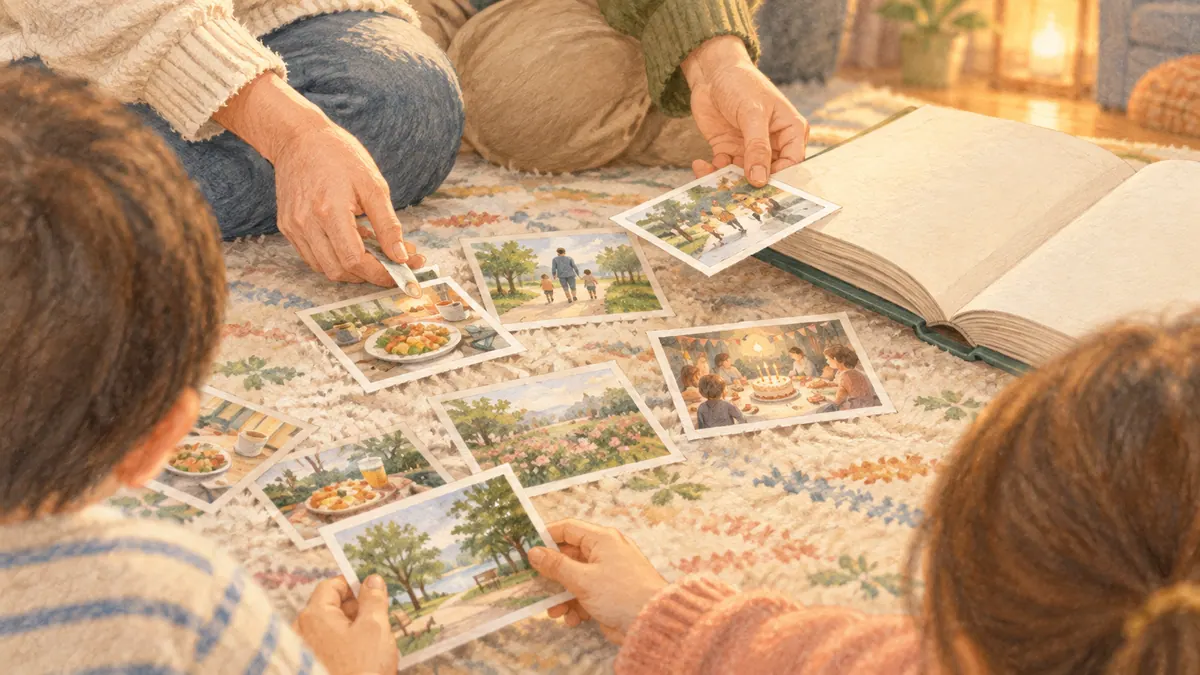
たとえば一年を振り返るなら、行事の集合写真だけでなく、食卓、散歩、家での遊びも候補に。晴れの日の写真と普段の一枚を混ぜると、その時期の暮らしが伝わります。
成長の節目に何を残すか迷ったら、子供への記念品の選び方と思い出の残し方も参考になります。物語としてまとめる手順は、子どもの写真を使ったオリジナル絵本の作り方で詳しく紹介しています。
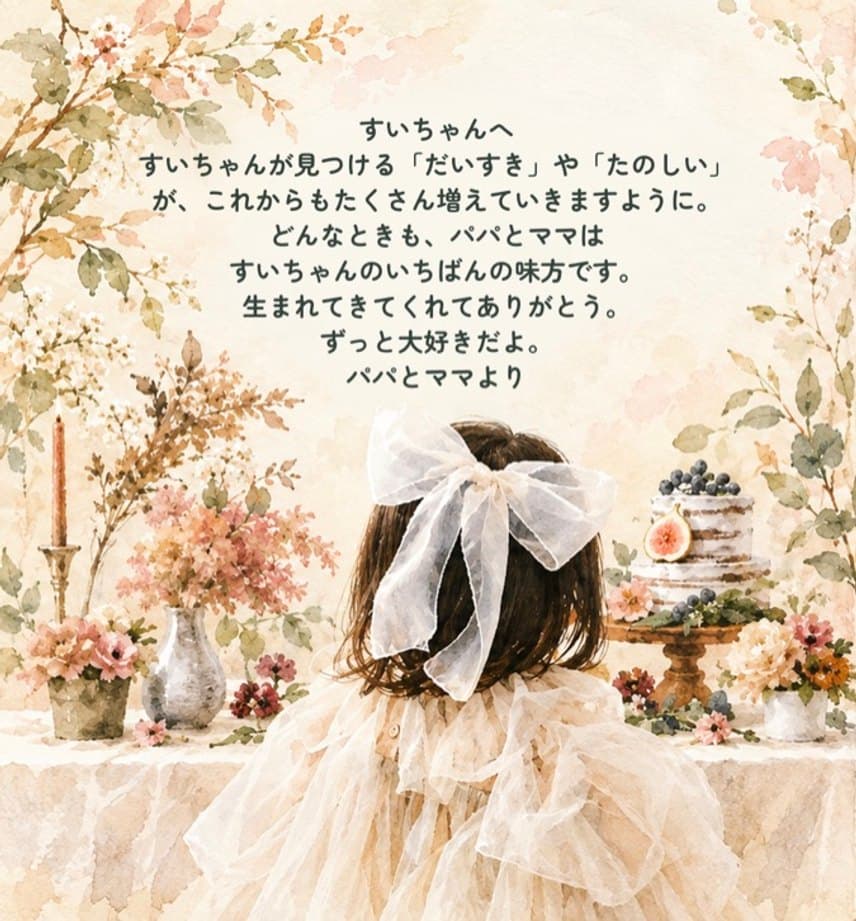
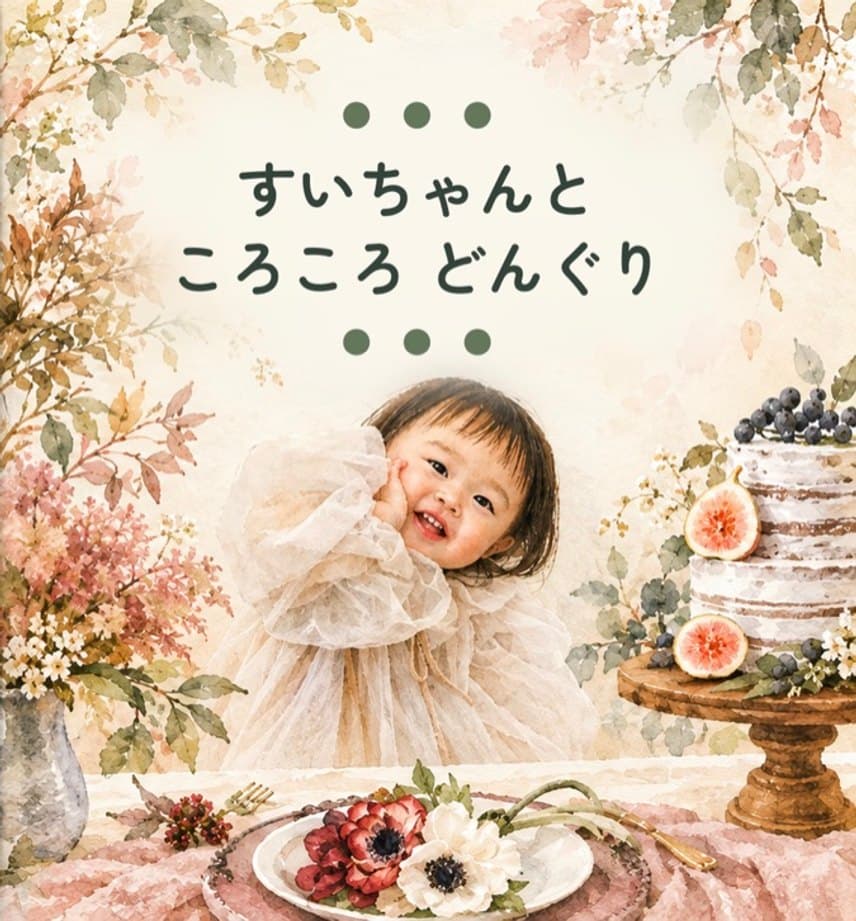
選択肢の一つに、子どもが主人公になる名前入りのオリジナル絵本サービス「HITOTSU BOOK(ひとつブック)」があります。年齢に合わせた12の質問にスマホで答え、本文各ページと表紙・裏表紙に使う合計14枚の写真を添えます。写真をもとに水彩タッチのイラストで描き起こし、一冊ずつ手づくりします。購入を検討する場合は、名前入りオリジナル絵本の商品ページで内容を確認できます。
家族への共有と写真の扱いも決めておく
見返しやすく整理できたら、家族と共有する範囲も決めます。「保存しておく写真」と「親族に見せる写真」「公開してよい写真」は、同じでなくて構いません。
共有アルバムは、招待された人だけが見られるか、リンクを知っていれば開けるかを確認しましょう。位置情報や、名札・園名・自宅周辺などの写り込みにも気を配ります。ほかの家庭の子どもが写る写真は、共有や公開の前に保護者へ確認すると安心です。
子どもが意思を伝えられる場合は、「この写真を見せてもいい?」と聞くこともできます。成長に合わせて共有範囲を見直し、写真を預けるサービスでは保存期間や削除方法も確認してください。絵本制作に使う写真の扱いは、HITOTSU BOOKのよくある質問に案内があります。
よくある質問
子供の写真が多すぎて消せない場合はどうすればよいですか?
削除を最初の目標にせず、見返したい写真にお気に入りを付けるところから始めましょう。容量に余裕がなければ、別の保存先へコピーし、正常に開けることを確認してからスマホ内を整理します。
何枚くらい残せばよいですか?
決まった枚数にそろえる必要はありません。まず残したい場面を選び、印刷やフォトブックに使う分だけ、目的に合わせて絞ると進めやすくなります。
動画も写真と一緒に整理してよいですか?
年月や行事で写真と一緒にまとめると、その日の様子を振り返りやすくなります。動画は容量が大きくなりやすいため、保存先の空き容量とバックアップの完了を確認しましょう。
クラウドに保存したらスマホの写真は消しても大丈夫ですか?
利用するサービスや同期設定によって異なります。スマホでの削除がクラウドにも反映される場合があるので、削除の仕組みや端末の空き容量を増やす機能を確認してから操作してください。
まとめ
子供の写真整理は、バックアップを確かめ、最近の写真からお気に入りを選ぶことが第一歩です。年月で探せる状態をつくり、迷う写真は無理に消さなくても構いません。
月ごとの小さな見直しと、プリントや絵本にする節目を組み合わせると、保存した写真を見返す機会につながります。まずは今月の「また見たい一枚」を選ぶところから始めてみてください。
思い出の写真から、その子が主人公の絵本をつくることもできます。HITOTSU BOOKを見てみる